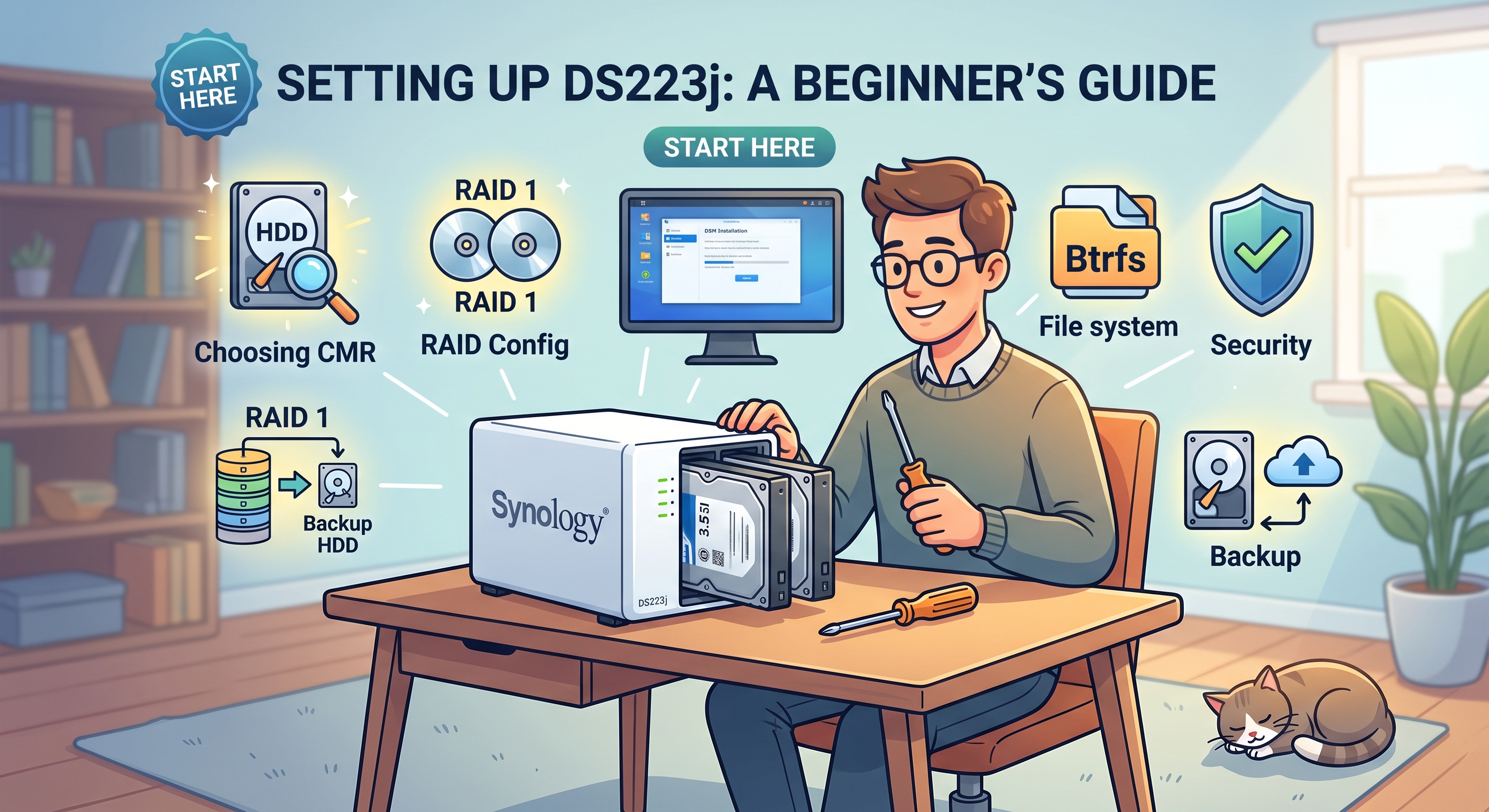
Synology の DS223j は、初めてNASを買う人にいちばん勧めやすい機種です。ただ、箱を開けたところで多くの人が固まります。HDDが入っていないからです。
NASは「買ってきて電源を入れれば使える家電」ではありません。HDDを別途買って、自分で取り付けて、OSをインストールして、ようやくスタートラインに立ちます。
この記事では、開封から「安心してデータを預けられる状態」になるまで を、実際にやる順番どおりに解説します。途中で迷いそうなポイントには、その場で判断基準も添えました。
なお、NASを導入したあとの活用方法(Obsidian連携や写真管理)については別記事にまとめています。まずはこの記事で土台を作ってください。
全体の流れ
先に地図を見せておきます。所要時間は、HDDの取り付けから使い始めるまで 正味1〜2時間 程度です。
① 買う前に決める(HDD容量とRAID構成)
② HDDを取り付ける
③ DSMをインストールする
④ ストレージプールとボリュームを作る   ← 最初の関門
⑤ 共有フォルダとユーザーを作る
⑥ セキュリティ設定をする              ← 飛ばすと危険
⑦ PC・スマホから接続する
⑧ バックアップを設定する              ← ここまでやって完了
⑧まで終えて初めて「設定が終わった」と言えます。④⑥⑧が要注意ポイントです。
① 買う前に決めておく2つのこと
決めること1:HDDの容量
DS223jは 2ベイ、つまりHDDを2台入れられます。ただし後述のRAID 1にすると、使える容量は合計ではなく1台分 になります。
| HDD構成 | 実際に使える容量 | 向いている人 |
|---|---|---|
| 4TB × 2(RAID 1) | 約4TB | 写真・書類中心の一般家庭。まずはここ |
| 8TB × 2(RAID 1) | 約8TB | 動画も貯める、家族の写真が10年分ある |
| 4TB × 2(RAID 0/Basic) | 約8TB | 容量優先。ただし1台壊れると全滅。非推奨 |
迷ったら 4TB×2 で十分です。写真とスマホのバックアップが中心なら、4TBはなかなか埋まりません。
決めること2:HDDは「NAS用」を買う
ここは節約してはいけないところです。PC用の一般的なHDDは、24時間365日回り続ける前提で作られていません。NAS用HDDを選んでください。
チェックすべきは 記録方式がCMRであること です。SMR方式のHDDはNASのRAID再構築と相性が悪く、故障時の復旧で問題を起こすことがあります。
- Seagate IronWolf(CMR)— NAS用の定番
- WD Red Plus(CMR)— 同じく定番。「WD Red」無印はSMRなので要注意
- 同じ型番を2台 買うのが基本です
2025年のHDD制限騒動について(購入前の不安の解消)
2025年に「Synologyが自社認定ドライブ以外を制限する」というニュースが流れ、購入をためらった方もいるかもしれません。
結論として、DS223jは影響を受けません。この互換性ポリシーは2025年以降に発売されたPlusシリーズが対象で、2023年モデルのDS223jは対象外です。さらにSynologyはDSM 7.3でこの制限を事実上撤回しています。
DS223jでは、IronWolfでもWD Red Plusでも自由に選べます。
あわせて用意しておくと詰まらないもの
| もの | 必要度 | 理由 |
|---|---|---|
| プラスドライバー | 必須 | DS223jはカバーを開けてHDDをネジ止めします(ネジ自体は本体に付属) |
| LANケーブル | 必須 | DS223jにWi-Fiはありません。ルーターと有線で繋ぎます |
| 外付けUSB HDD | 強く推奨 | バックアップ用。⑧で使います |
| UPS(無停電電源装置) | 余裕があれば | 停電時のデータ破損を防げます |
② HDDを取り付ける
DS223jは、上位機のような引き出し式トレイではなく、本体カバーを外してHDDを直接ネジ止めする タイプです。ドライバーが必要なのはこのためです。
作業のポイントは3つだけです。
- 電源を抜いた状態で作業する
- 金属部分に触れて静電気を逃がしてから HDDを持つ
- コネクタの向きを確認する — 奥のSATAコネクタに合わせて押し込みます。無理な力はかけない
ネジは付属しています。2台とも取り付けたらカバーを戻し、LANケーブルでルーターに繋ぎ、電源を入れます。
起動には数分かかります。前面のLEDが点滅から点灯に変われば準備完了です。
③ DSMをインストールする
DSM(DiskStation Manager)はSynology NASのOSです。ここからはPCのブラウザで作業します。
- NASと同じネットワークにあるPCで
find.synology.comにアクセス - 見つかったDS223jをクリックして「設定」へ進む
- 画面の指示に従ってDSMをインストール(10〜15分ほどかかります)
- 管理者アカウントを作成する
ここでの注意点
adminというユーザー名は使わない。攻撃者が最初に試すユーザー名です。自分の好きな名前にしてください- パスワードは長く。あとから変えられますが、最初から強いものを設定しておくのが安全です
- QuickConnect ID の設定を求められます。これは外出先からNASにアクセスするためのSynology公式の中継サービスです。ルーターのポート開放をしなくて済むので、設定しておくことを勧めます
DSMのインストールが終わると、ブラウザの中にデスクトップのような画面が現れます。ここがNASの操作画面です。
④ ストレージプールとボリュームを作る(最初の関門)
DSMが入っても、まだデータは置けません。HDDを「使える領域」として初期化する 作業が必要です。
「ストレージマネージャ」を開いて、ストレージプールとボリュームを作成します。ここで2つ選択を求められます。
選択1:RAIDタイプ
DS223jが対応するのは SHR Basic JBOD RAID 0 RAID 1 です。
| タイプ | 説明 | 判断 |
|---|---|---|
| SHR | Synology独自。容量の異なるHDDを効率よく使える | 迷ったらこれ |
| RAID 1 | 2台に同じ内容を書く(ミラーリング) | 同容量2台ならSHRとほぼ同じ結果 |
| RAID 0 / Basic / JBOD | 冗長性なし | 大事なデータを置くなら選ばない |
同じ容量のHDDを2台入れた場合、SHRとRAID 1の実効容量は同じです。将来HDDを別容量に交換する可能性を考えると、SHRのほうが融通が利きます。
選択2:ファイルシステム(Btrfs か ext4 か)
DS223jはBtrfsに対応しています。 公式スペックにも「内部ドライブ: Btrfs, ext4」と明記されています(DSM 7.2-64570以降)。
エントリーモデルだからext4しか選べない、と思っている方がいますが、そんなことはありません。特別な理由がなければBtrfsを選んでください。 データ破損の検出など、ext4にはない保護機能が使えます。
なお、DS223jの最大シングルボリュームサイズは108TBです。家庭用途で上限に当たることはまずありません。
ボリュームの作成には、HDDの容量チェックを含めて数時間かかることがあります。バックグラウンドで進むので、待っている間に次の作業へ進んで構いません。
⑤ 共有フォルダとユーザーを作る
ボリュームができたら、その中に 共有フォルダ を作ります。Windowsでいうドライブ直下のフォルダのようなものです。
用途ごとに分けておくと、あとの管理が楽になります。
/volume1/
  ├── documents/   # 書類
  ├── photo/       # Synology Photos の共有スペース
  ├── media/       # 動画・音楽
  └── backup/      # PCのバックアップ置き場
家族で使う場合は、ここで ユーザーを人数分作成 します。ユーザーごとにアクセスできるフォルダを制限できるので、「家計簿は自分だけ」「写真は全員」といった設定ができます。
⑥ 最初に必ずやるセキュリティ設定
ここを飛ばさないでください。 NASは常時起動してネットワークに繋がっている機器です。設定を怠ると、家庭内の全データが危険にさらされます。
最低限、次の5つをやってください。10分で終わります。
- 2段階認証を有効にする — 最も効果が大きい設定です。スマホの認証アプリを登録します
- 自動ブロックを有効にする — ログインに一定回数失敗したIPを自動で締め出します
- DSMの自動更新を有効にする — セキュリティ修正を放置しないため
- ファイアウォールを設定する — 使うサービスだけ許可する
- ポート開放はしない — 外部アクセスはQuickConnectで済ませます。ルーターで5000番などを開けるのは、知識がないうちは避けてください
「うちの小さなNASなんて狙われない」ということはありません。攻撃は自動化されていて、無差別に総当たりされます。
⑦ PC・スマホから接続する
ここまで来れば、実際に使えます。
PCから
- Windows:エクスプローラーのアドレス欄に
\NASの名前を入力すればフォルダが開きます。ネットワークドライブとして割り当てると常時使えます - Mac:Finderの「サーバへ接続」から
smb://NASの名前で接続します
常用するなら Synology Drive
PCの特定フォルダをNASと自動同期させたいなら、Synology Drive Client をPCに入れます。DropboxやOneDriveと同じ感覚で、保存したファイルが自動でNASに送られます。
スマホから
用途別にアプリが分かれています。まずは次の2つで十分です。
- Synology Photos — 写真の自動バックアップ
- DS file — NASの中のファイルを見る
⑧ バックアップを設定して、ようやく完了
最後の、そして最も重要な工程です。
RAID 1はバックアップではありません。 RAID 1が守ってくれるのは「HDD1台の物理故障」だけです。次のケースでは2台とも同時に失われます。
- 間違えてフォルダごと削除した
- 落雷でNAS本体が壊れた
- 火災・水害・盗難
- ランサムウェアに暗号化された
NASにデータを集約するということは、大切なデータの置き場所を1か所にまとめる ということでもあります。バックアップを取らないままだと、以前より危険な状態になりかねません。
DSMの Hyper Backup を使って、最低限どちらかをやってください。
- 外付けUSB HDDへバックアップ — DS223jのUSBポートに挿すだけ。いちばん安く確実
- クラウドへバックアップ — 自宅ごと被災しても残る
理想は両方です。ここまで設定して、初めて「安心してデータを預けられる状態」になります。
DS223jで割り切っておくこと
エントリーモデルなので、できないこと・向かないことも正直に書いておきます。
- メモリは1GBで増設できません。パッケージをたくさん同時に動かすと重くなります
- CPUはARM(Realtek RTD1619B)。写真の顔認識などのAI処理は動きますが、上位機よりかなり時間がかかります
- 4K動画のリアルタイム変換のような重い処理には向きません
- ネットワークは1GbE×1です
逆に言えば、ファイル置き場・写真の自動バックアップ・PCのバックアップ・メモの同期 という家庭用途では十分に働きます。消費電力も低く、電気代は月200円程度です。
つまずきポイント早見表
| 症状 | 原因 | 対処 |
|---|---|---|
find.synology.com でNASが見つからない | 別のネットワークにいる/起動途中 | 同じルーター配下か確認。数分待つ |
| ボリューム作成が終わらない | 容量チェックが動いている | 正常。数時間かかることがある |
| PCから共有フォルダが見えない | SMBの設定・ユーザー権限 | ユーザーにフォルダのアクセス権があるか確認 |
| 外出先から繋がらない | 外部アクセス未設定 | QuickConnectを設定する。ポート開放は避ける |
| 動作が全体に重い | 1GBメモリの上限 | 同時に動かすパッケージを減らす |
まとめ
DS223jの初期設定で、押さえるべき勘所は3つです。
- HDDはCMR方式のNAS用を同型番で2台(DS223jは2025年の互換性ポリシーの対象外なので自由に選べます)
- ボリュームはSHR+Btrfs(DS223jでもBtrfsは選べます)
- バックアップまで設定して初めて完了(RAIDはバックアップではありません)
ここまで終われば、あとは活用するだけです。次のステップはこちらをどうぞ。
Synology NAS DS223j 完全活用ガイド|自宅サーバーで知的生活を豊かにする セットアップ後の活用編。Obsidian連携、メディアサーバー、クラウドとの月額コスト比較まで。
Synology Photos 実践ガイド|Googleフォトを卒業して写真を自分のNASで管理する スマホ写真の自動バックアップ設定と、個人スペース/共有スペースの使い分け。
最後まで読んでいただき、ありがとうございました。 それでは、また来週。